
Im Real Estate OS können Sie sowohl Büros als auch Mitglieder direkt in den Einstellungen verwalten. So behalten Sie jederzeit den Überblick über Ihre Standorte und Ihr Team.
Büros anlegen und verwalten
- Klicken Sie oben rechts auf Ihr Profilbild oder Ihre Initialen (alternativ: über die Einstellungen).
- Wählen Sie in der linken Navigation Büros
- Hier sehen Sie alle bereits angelegten Büros, deren Mitglieder sowie den Standort.
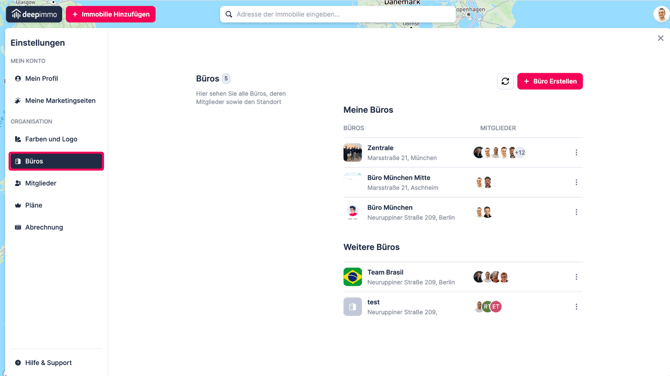
Ein neues Büro erstellen Sie über „Büro erstellen“.
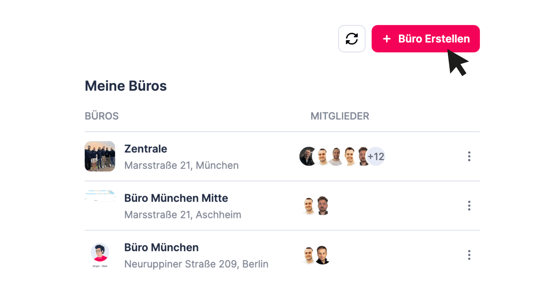
Dort können Sie:
- einen Büronamen vergeben
- eine Adresse hinzufügen
- eine Webseite hinterlegen
- Teammitglieder direkt dem Büro zuordnen
.png?width=386&height=353&name=4%20(7).png)
Sobald Sie speichern, erscheint das neue Büro in der Übersicht.
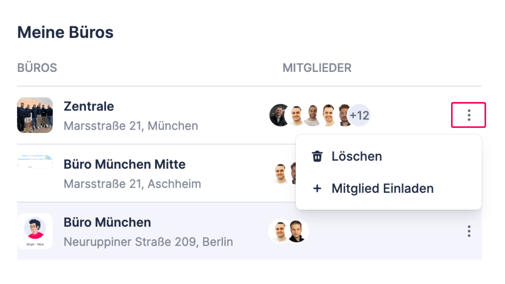
Über die Optionen können Sie:
- neue Mitglieder einladen
- ein Büro bei Bedarf löschen
Mit Klick auf das Büro können Sie:
- das Büro jederzeit bearbeiten –> Name, Adresse, Webseite ändern
- neue Mitglieder einladen
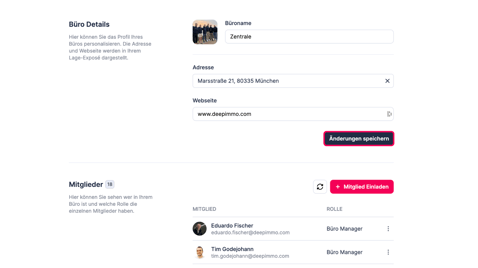
👉 Denken Sie daran, nach Änderungen immer auf „Änderungen speichern“ zu klicken.
Mitglieder verwalten
Wechseln Sie nun zum Bereich Mitglieder. Hier sehen Sie alle Personen, die bereits Teil Ihres Teams sind.
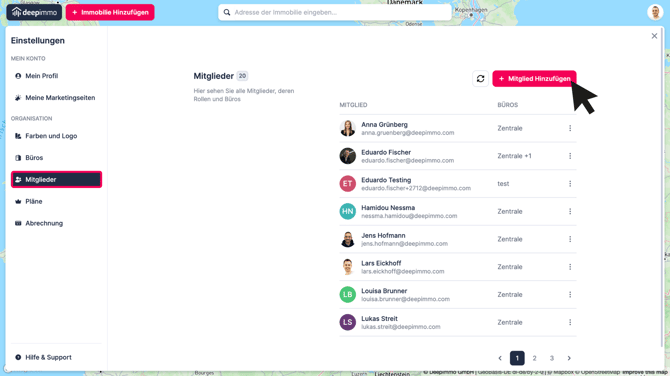
Um neue Mitglieder hinzuzufügen:
- Klicken Sie auf „Mitglieder hinzufügen“
- Wählen Sie das passende Büro aus
- Senden Sie die Einladung an die gewünschte Person
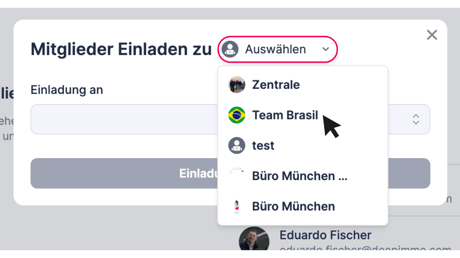
Die eingeladene Person erhält dann automatisch eine Einladung zum Beitritt.