
1. Branding-Einstellungen aufrufen
Um das Branding Ihres Unternehmens anzupassen, folgen Sie diesen Schritten:
- Klicken Sie oben rechts auf Ihr Profilbild.
- Wählen Sie Einstellungen.
- Klicken Sie auf Farben und Logo.
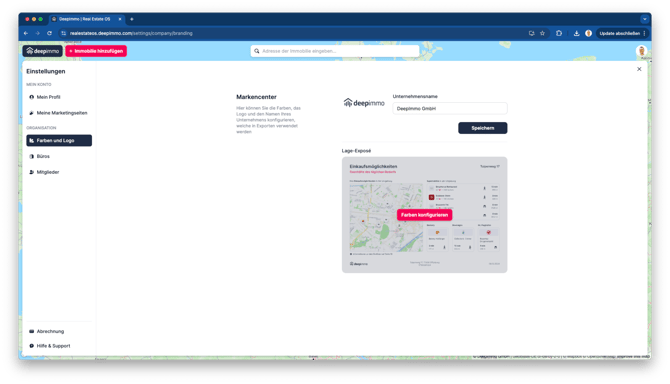
2. Unternehmensname ändern
Um den Namen Ihres Unternehmens zu ändern, gehen Sie wie folgt vor:
- Klicken Sie auf das Feld Unternehmensname.
- Geben Sie den neuen Namen ein.
- Klicken Sie auf Speichern, um die Änderungen zu sichern.
3. Logo ändern
Um das Logo Ihres Unternehmens zu aktualisieren, befolgen Sie diese Schritte:
- Klicken Sie auf das aktuelle Logo.
- Wählen Sie eine neue Logodatei von Ihrem Computer aus.
- Klicken Sie auf Speichern, um das neue Logo zu übernehmen.
4. Farben anpassen
Sie können die Farben Ihres Brandings individuell anpassen, indem Sie die Optionen unter Farben konfigurieren nutzen. Es gibt drei Hauptkategorien, die Sie anpassen können:
- Diagrammfarben
- Textfarben
- Rahmenfarben
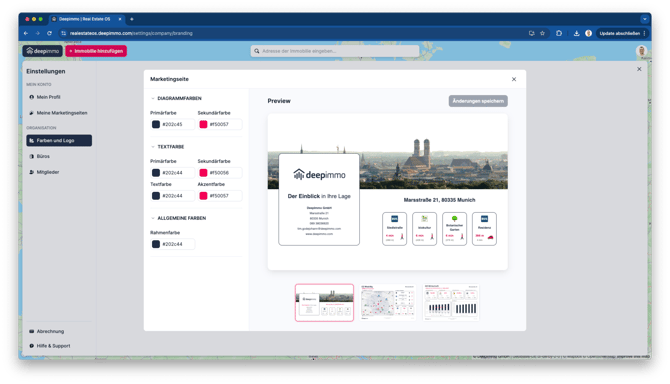
Textfarbe anpassen:
- Primärfarbe: Diese Farbe wird für Überschriften verwendet.
- Sekundärfarbe: Diese wird für Unterüberschriften genutzt.
- Textfarbe: Definiert die Standardfarbe des Textes.
- Akzentfarbe: Wird für besondere Bereiche wie Reisezeiten verwendet.
Um die Farbe anzupassen, klicken Sie auf das entsprechende Feld und geben entweder den HEX-Code ein oder wählen die Farbe im Farbfeld aus.
Diagrammfarbe anpassen:
Sie können die Primär- und Sekundärfarbe Ihrer Diagramme anpassen. Klicken Sie auf die entsprechenden Felder und wählen Sie eine Farbe oder geben Sie den HEX-Code ein.
Rahmenfarbe anpassen:
Die Rahmenfarbe lässt sich genauso anpassen, indem Sie auf das entsprechende Feld klicken und entweder einen HEX-Code eingeben oder eine Farbe aus dem Farbfeld auswählen.
Vorschau und Änderungen speichern
Während Sie Anpassungen vornehmen, wird auf der rechten Seite eine interaktive Vorschau angezeigt, die sich automatisch aktualisiert, sobald Sie eine Einstellung ändern. So können Sie in Echtzeit sehen, wie die Änderungen auf Ihr Branding wirken.
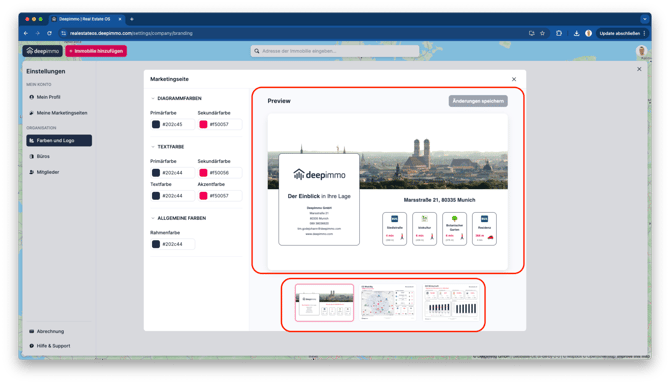
Wenn Sie mit den Anpassungen zufrieden sind, klicken Sie auf Änderungen speichern, um die Änderungen zu übernehmen. Falls Sie die vorgenommenen Änderungen rückgängig machen möchten, können Sie auf den Button Zurücksetzen klicken, um alle Einstellungen auf den ursprünglichen Zustand zurückzusetzen.